Tampilkan postingan dengan label Blogspot. Tampilkan semua postingan
Tampilkan postingan dengan label Blogspot. Tampilkan semua postingan
Jumat, 12 Agustus 2016
Memasang Kode Popcash di Blogspot
16.04.00
Memasang Kode Popcash di Blogspot

Pada kesempatan kali ini yang akan saya membahas mengenai cara menghasilkan dollar dari popcash. Jika belum daftar dan bahkan belum mengerti sama sekali tentang Popcash, silakan klik DISINI untuk membaca-baca terlebih dahulu dan bisa juga mendaftar secara langsung nantinya.
Selanjutnya bagaimana jika blog yang sudah kita daftarkan diterima alias (approved)? Maka langkah selanjutnya yang harus sobat lakukan adalah memasang kode iklan pada weblog yang sudah diberikan oleh popcash itu sendiri. Langsung saja. Silakan simak langkah-langkah berikut.
1. Pastikan sobat sudah login di weblog masing-masing dan juga pada akun popcash yang statusnya sudah approved.
2. Buka akun Popcash => Website => Get a code. Perhatikan gambar di bawah.

3. Jika kode sudah muncul, kemudian copy paste kode tersebut.


Selamat mencoba dan semoga bermanfaat. Jika ada yang belum jelas silakan tinggalkan pertanyaan di kolom komentar.Terima kasih.
Selasa, 09 Agustus 2016
Langkah Mudah Mendaftar Popcash
10.59.00
Langkah Mudah Mendaftar Popcash

Sebelum saya bahas secara detail bagaimana mendapatkan dollar melalui popcash, ada baiknya sobat ketahui terlebih dahulu apa itu popcash.
Popcash adalah jenis iklan CPM (Cost Per Impression).
Join popcash itu mudah, sekali daftar bakalan ketrima. Iklan popcash ini sangat cocok untuk blog yang punya traffic tinggi. Bayangkan kalau sehari blog sobat dikunjungi 1000 visitor/hari, maka bisa sobat hitung sendiri berapa dollar yang akan sobat dapet. Dollar yang didapet pun berbeda-beda, tergantung dari Negara mana pengunjung blog berasal. Blogging selain dapat mengasah kemampuan menulis juga bisa kita optimalkan meraih pundi-pundi dollar. Kalau nggak percaya silakan browsing atau cari literatur yang membahas seputar mendapatkan penghasilan melalui blog.
Ini punya saya, rata-rata perharinya cuma segitu, bayangkan kalau punya sobat bisa 500 x impression atau berapalah. Silakan hitung sendiri ya, berapa pendapatan yang akan sobat dapatkan dari ngeblog. Silakan klik gambar untuk memperjelas gambar.

Sudah langsung saja ya. Bagi yang ingin mendaftar silakan klik => DISINI
Jika sudah mengklik pada link tersebut, maka sobat harus mengisi form pendaftaran terlebih dahulu. Seperti gambar di bawah berikut:

2. Isikan nama pengguna pada kolom username. contoh: Icha
3. Isikan email pada kolom your email
4. Isikan password
5. Ulangi password sobat
6. Isikan no. hp
7. Negara
8. Kosongi saja pada dua kolom terakhir
Setelah semua dirasa lengkap dan benar, silakan centang pada kolom "I'am not robot" dan jangan lupa mencentang pada kolom kecil di bawahnya untuk menunjukkan jika anda menyetujuinya.
Terakhir klik Register. Gambar di bawah menunjukkan jika sobat sudah berhasil mendaftar dan mengharuskan verifikasi lewat akun gmail yang sudah sobat gunakan untuk mendaftar sebelumnya.

Sekarang silakan login pada akun gmail dan klik link yang sudah dikirim oleh Popcash.
Jika sudah, silakan klik login dengan menggunakan username dan password yang sudah sobat buat sebelumnya.
Minggu, 10 Juli 2016
Mengaktifkan Fungsi Read More
10.39.00
Mengaktifkan Fungsi Read More
Assalamu’alaikum sobat Azizah’s Blog. Bagaimana kabarnya? Semoga sehat selalu ya.

Pada kesempatan kali ini, saya akan berbagi sedikit pengetahuan tentang bagaimana mengaktifkan fungsi read more. Jadi seperti apa fungsi read more itu sendiri? Fungsi daripada read more adalah untuk mempersingkat atau memperpendek artikel. Jadi begini, sobat pasti pernah menjumpai artikel yang sebenarnya sangat panjang tapi tampak pendek dengan keterangan “read more” untuk membaca lebih lanjut, bukan? Itulah artikel yang menggunakan fungsi read more. Menurut saya, artikel yang menggunakan fungsi read more akan kelihatan lebih menarik daripada artikel tidak menggunakannya maka artikel akan tampak panjang ke bawah.
Untuk lebih mudahnya silakan simak & praktikkan langkah-langkah berikut:
1. Pastikan sobat sudah login pada halaman dashbor.
2. Kemudian pilih postingan yang hendak di edit/membuat postingan baru untuk mengaktifkan fungsi read more.

2. Untuk mengedit postingan yang sudah ada
Jika sobat memilih mengedit postingan yang sudah ada, maka sobat tinggal pilih posts => edit. Lihat gambar di bawah.


Baca juga: Cara Terbaru Membackup Data Blog
Minggu, 03 Juli 2016
Cara Terbaru Membackup Data Blog
10.06.00
Membackup Data Blog

1. Blog melanggar peraturan google itu sendiri.
2. Ada orang yang kelewat iseng atau tidak suka dengan kita sehingga mereka akan menghack blog kita.
Baiklah, coba sobat bayangkan, weblog yang sudah dikelola sedemikian rupa, didesain semenarik mungkin, diisi dengan conten yang berkualitas tiba-tiba dihapus oleh google? Tentu nyesek banget ya (menurut saya :)), karena jujur saja tidak butuh waktu yang sedikit untuk mengelola blog ini. Dibutuhkan kerja keras men hehe.
Ok, jadi bagaimana mengatasi hal tersebut? Untuk mengatasi hal tersebut agar tidak menimpa sobat blogger, maka sobat harus jaga-jaga dengan cara membackup seluruh data blog mulai dari sekarang. Bukankah mencegah lebih baik daripada mengobati (pepatah lama). Ya, jadi bagaimana cara membackup data blog? Simak langka-langkah berikut ini.
1. Pastikan sobat sudah login dan membuka halaman dashbor.
2. Setelah itu pilih menu setting => other => import & back up => Back up content.

Sederhana sekali, bukan? Tapi banyak sobat blogger yang lalai dalam hal ini, termasuk saya sendiri.
Semoga bermanfaat.
Baca juga: Cara Menghilangkan Navbar di Blogspot
Sabtu, 02 Juli 2016
Cara Menghilangkan Navbar di Blogspot
19.44.00
Menghilangkan Navbar di Blogspot

Wah sudah yah, jadi cerita ndak jelas. Ok langsung saja. Kali ini saya akan membagikan tips tentang menghilangkan Navbar di Blogspot.
Navbar, atau Navigatorbar biasanya terletak dibagian atas blog. Sebagian blogger menghilangkan widget tersebut. Kenapa? Saya belum tahu alasannya :). Kalau saya sendiri biar terlihat lebih keren, ada juga yang berpendapat biar nggak kelihatan kalau bolg gratisan. Bagaimana cara menghilangkan navbar tersebut?
1. Pastikan sobat sudah login dan membuka halaman Dashbor.
2. Pilih Menu Tata Letak => scroll ke bawah pada bagian Sidebar lalu pilih Widget Navbar. Untuk lebih jelasnya silakan lihat gambar di bawah ini:


Semoga bermanfaat ya. Tutorial ini khusus untuk Newbie :)
Baca juga: Cara menghilangkan Tulisan "Powered By Blogger"
Jumat, 01 Juli 2016
Mengatasi Komentar yang Tidak Muncul di Blog
09.20.00
Cara Mengatasi Komentar yang Tidak Muncul di Blog
Selamat pagi sobat Azizah's Blog. Kali ini saya akan membagikan tips mudah mengenai cara mengatasi masalah komentar yang tidak muncul di blogspot.Sobat pernah mengalami masalah demikian? Tidak usah resah, saya dulu juga mengalaminya. Akhirnya setelah browsing di mbah google, barulah saya menemukan letak duduk persoalannya. Tetapi apa yang saya dapat dari hasil browsing tidak serta merta mengatasi masalah komentar yang tidak muncul. Lalu bagaimana? Persoalan saya beda hehehe.
Baiklah untuk lebih jelasnya silakan ikuti langkah-langkah berikut ini.
Kenapa komentar tidak muncul?
1. Pastikan sobat cek kembali di Setting => Post, comments and sharing.
Pastikan pada bagian Comment, comment location, sobat pilih embedded.
2. Cek pada bagian Who can Comment? sobat pilih anyone.
3. Comment Moderation => always
untuk lebih jelasnya lihat gambar di bawah ini:


Demikian tips sederhana yang dapat saya bagikan. Semoga bermanfaat.
Baca juga: Cara Mengatasi Postingan yang Tidak Muncul di Homepage
Kamis, 30 Juni 2016
Mengatasi Masalah Postingan yang Tidak Muncul di Homepage
20.09.00
Postingan Tidak Muncul di Homepage
Sobat pernah mengalami masalah demikian? Artikel atau postingan yang muncul cuma 1 atau 2 saja di menu homepage? Atau bahkan tidak muncul sama sekali meskipun sobat sudah mengaturnya dengan benar. Tenang. Tidak usah panik. Saya juga pernah mengalami hal serupa. Sebelumnya saya sudah pernah mendengar keluhan para sahabat blogger mengenai masalah tersebut. Tapi para mastah bilang bisa jadi karena tulisan yang dibuat adalah hasil copy paste, sehingga artikel tidak muncul di homepage. Tetapi saya menyangkal atas jawaban tersebut mengingat hasil tulisan saya adalah hasil karya saya sendiri. No copy pate. Saya murni menulis sendiri, saya selalu mencantumkan sumber jika tulisan tersebut memang bukan murni hasil saya.Nah, langsung saja ya, bagaimana cara mengatasi masalah postingan yang tampil 1 atau 2 di menu homepage?
1. Pastikan sobat cek terlebih dahulu pada menu setelan => Pos, komentar & Berbagi. Pastikan sobat sudah mensetting beberapa jumlah artikel yang hendak ditampilkan pada laman utama. Lihat gambar di bawah ini:
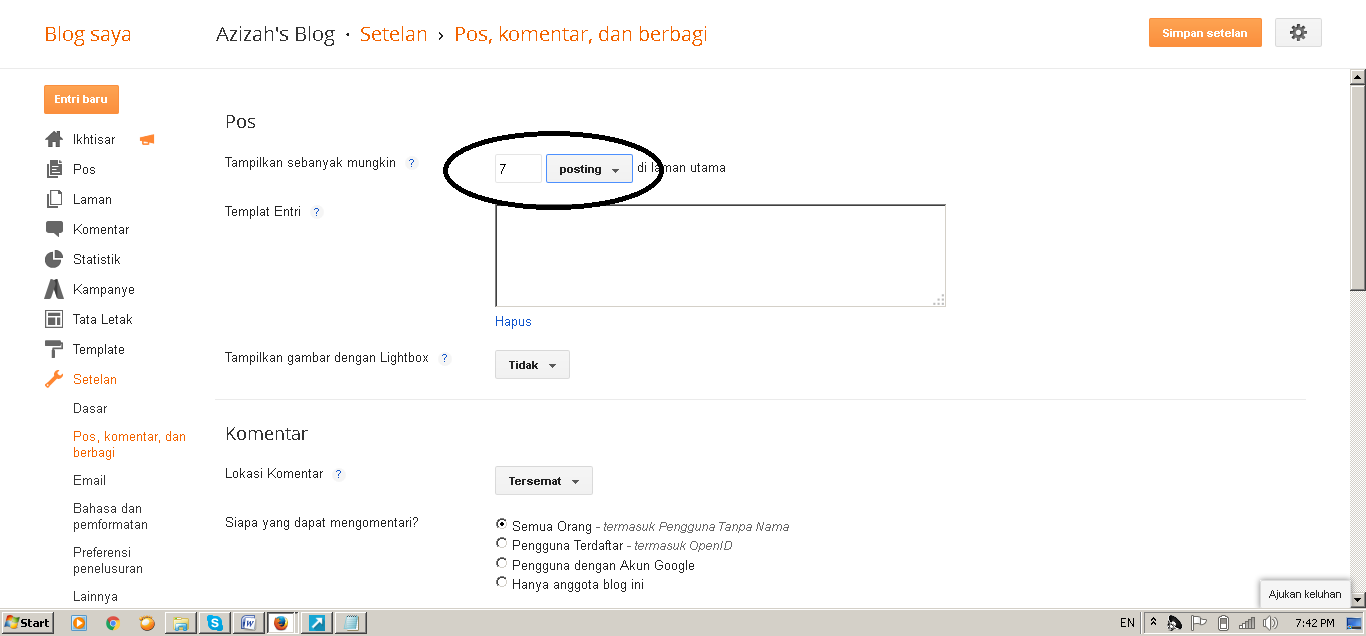
2. Jika tidak ada masalah dengan pengaturan tersebut, dalam artian sobat sudah mengatur jumlah postingan sesuai yang diinginkan, tetapi tetap saja artikel tidak muncul pada laman utama, maka coba sobat periksa kembali postingan apa yang terakhir kali sobat buat. Bisa jadi karena terlalu banyak gambar atau artikel yang terlalu panjang. Seperti punya saya, ternyata masalah saya terletak pada postingan yang sangat panjang karena waktu itu opini peserta lomba saya jadikan dalam satu postingan. Lalu bagaimana cara mengatasinya
1.Edit kembali postingan sobat, kemudian pilih simpan terlebih dahulu.Coba cek di laman utama, apakah postingan yang lain sudah muncul.
2. Edit kembali tulisan yang sudah sobat simpan tadi, kemudian pilih Insert jump break setelah paragraf ke-satu atau dua.
Baca juga: Mengatasi Komentar yang Tidak Muncul di Blog
Rabu, 29 Juni 2016
Cara Menghilangkan Tulisan "Powered By Blogger"
09.53.00
Menghilangkan Tulisan "Powered By Blogger"
 Hallo
kawan, pada kesempatan kali ini saya akan membagikan tips mudah
menghilangkan tulisan powered by blogger atau yang dalam bahasa
indonesia artinya diberdayakan oleh blogger. Kenapa musti dihapus?
Karena membuat risih pemandangan seperti yang pernah saya jelaskan
sebelumnya.
Hallo
kawan, pada kesempatan kali ini saya akan membagikan tips mudah
menghilangkan tulisan powered by blogger atau yang dalam bahasa
indonesia artinya diberdayakan oleh blogger. Kenapa musti dihapus?
Karena membuat risih pemandangan seperti yang pernah saya jelaskan
sebelumnya.
Baca: Cara Mudah Menghilangkan Tulisan "Langganan Entri Atom"
Penulisan artikel ini juga berangkat dari pengalaman pribadi yang waktu itu saya hendak membuat blog khusus untuk download. Setelah semua pengaturan dasar selesai, termasuk juga dengan setting templatenya. Namun, begitu melihat hasil blog yang sudah didesain, terdapat tulisan "Powered by Blogger" yang berada tepat di bawah header, di tengah-tengah lagi. Kalau tulisannya berada di footer, mungkin tidak begitu menganggu, tapi kalau di atas dan di tengah rasanya sangat menganggu pemandangan. Coba perhatikan gambar di atas, apa pendapat sobat? Sebagian besar pasti sepakat jika tulisan tersebut layak dihapus.
Sudah. Langsung saja ya, berikut langkah-langkahnya:
1. Pastikan anda sudah login pada menu dashboard
2. Pilih menu Template lalu klik edit HTML.


Baca: Cara Mudah Menghilangkan Tulisan "Langganan Entri Atom"
Penulisan artikel ini juga berangkat dari pengalaman pribadi yang waktu itu saya hendak membuat blog khusus untuk download. Setelah semua pengaturan dasar selesai, termasuk juga dengan setting templatenya. Namun, begitu melihat hasil blog yang sudah didesain, terdapat tulisan "Powered by Blogger" yang berada tepat di bawah header, di tengah-tengah lagi. Kalau tulisannya berada di footer, mungkin tidak begitu menganggu, tapi kalau di atas dan di tengah rasanya sangat menganggu pemandangan. Coba perhatikan gambar di atas, apa pendapat sobat? Sebagian besar pasti sepakat jika tulisan tersebut layak dihapus.
Sudah. Langsung saja ya, berikut langkah-langkahnya:
1. Pastikan anda sudah login pada menu dashboard
2. Pilih menu Template lalu klik edit HTML.
3. Cari kode ]]></b:skin>, gunakan Ctrl + F untuk memudahkan.
4. Setelah itu copy kode di bawah ini tepat di atas kode ]]></b:skin>
#Attribution1 {height:0px;visibility:hidden;display:none}

5. Setelah selesai pilih simpan Template.
Jika sobat tidak berhasil menggunakan cara ke-1 tersebut, sobat bisa mencoba cara yang ke-2 seperti di bawah ini:
1. Pastikan sudah login pada menu dashboard
2. Pilih Template => Edit HTML
3. Cari kode Attribution seperti pada gambar dibawah yakni <b:widget id='Attribution1' locked='true' title='' type='Attribution'> , gunakan Ctrl + F untuk memudahkan.
 Hapus semua kode tersebut.
Baca juga: Cara Mudah Menghilangkan Tulisan "Langganan Entri Atom"
Sumber tulisan:
Jika sobat tidak berhasil menggunakan cara ke-1 tersebut, sobat bisa mencoba cara yang ke-2 seperti di bawah ini:
1. Pastikan sudah login pada menu dashboard
2. Pilih Template => Edit HTML
3. Cari kode Attribution seperti pada gambar dibawah yakni <b:widget id='Attribution1' locked='true' title='' type='Attribution'> , gunakan Ctrl + F untuk memudahkan.

Baca juga: Cara Mudah Menghilangkan Tulisan "Langganan Entri Atom"
Sumber tulisan:
Senin, 27 Juni 2016
Cara Mudah Menghilangkan Tulisan "Langganan Entri Atom"
12.09.00
Menghilangkan Tulisan "Langganan Entri Atom"

Pada kesempatan kali ini, saya akan berbagi sedikit tips mengenai cara mudah menghilangkan tulisan langganan entri atom. Ada sebagian blogger yang merasa risih dengan adanya tulisan tersebut, termasuk saya sendiri. Penulisan artikel ini berangkat dari pengalaman pribadi, yang waktu itu saya hendak membuat blog khusus untuk download novel. Nah, waktu saya sudah memilih template dan selesai menggantinya, kemudian tulisan langganan entri atom muncul pada sidebar yang jujur saja menganggu pemandangan :). Akhirnya setelah saya browsing di mbah google dan melahap beberapa tutorial, barulah saya menemukan cara yang simple untuk menghilangkan tulisan tersebut. Sebenarnya ada beberapa cara, ada yang menggunakan pencarian pada kode seperti di bawah ini, lalu menghapus kode tersebut.
<div class='feed-links'>
<data:feedLinksMsg/>
<b:loop values='data:links' var='f'>
<a class='feed-link' expr:href='data:f.url' expr:type='data:f.mimeType' target='_blank'><data:f.name/> (<data:f.feedType/>)</a>
</b:loop>
</div>
ada juga cukup dengan menemukan kode simple seperti di bawah ini:
<b:include data='feedLinks' name='feedLinksBody'/>
Nah, karena cara kedua lebih simple menurut saya, maka cara kedua lah yang akan saya bahas pada kesempatan kali ini.
Langsung saja ya.
Langkah-langkah:
1. Pastikan sobat sudah login pada menu dashboard
2. Cari menu Template kemudian klik Edit HTML.


Kemudian lihat blog sobat, maka tulisan langganan entri atom sudah tidak ada.
Mudah, bukan? Semoga bermanfaat.
Baca juga : Cara Menghilangkan Tulisan "Powered by Blogger"
Kamis, 23 Juni 2016
Cara Mudah Membuat Blog di Blogspot
00.41.00
Membuat Blog di Blogspot/Blogger

Bagaimana kabarnya? Semoga masih baik-baik saja.
Kali ini saya akan membahas mengenai "cara mudah membuat blog di blogspot." Ada banyak platform gratisan yang bisa sobat gunakan untuk membuat sebuah blog, seperti Wordpress, Multiply dan Blogger itu sendiri atau yang biasa kita sebut dengan Blogspot. Namun kali ini saya hanya akan membahas cara membuat blog di blogspot atau blogger.com. Caranya gimana? Mudah. Silakan sobat simak langkah-langkah berikut ini:
1. Siapkan email terlebih dahulu, entah itu yahoo, gmail dll. Tapi saran saya lebih baik menggunakan akun gmail karena dengan satu akun gmail sobat akan terhubung secara otomatis ke akun yang lain seperti: youtube, google drive, google +, dll.
Silakan baca di sini bagi yang belum memiliki akun gmail serta tata cara mendaftar.
2. Jika sobat sudah punya akun gmail, silakan ketikkan www.blogger.com pada browser, selanjutnya sobat akan memasuki halaman akun gmail seperti gambar no.2 di bawah ini.

Ketik tambahkan akun untuk mengakses email. Silakan klik untuk memperbesar gambar.

3. Setelah memasukkan email dan sandi, selanjutnya pilih masuk/login. Misalkan disini saya memilih akun yang pertama (Roichatul Azizah).

4. Karena sobat belum memiliki blog, maka langkah selanjutnya yang harus sobat lakukan adalah pilih blog baru. Disitu tampak beberapa blog saya, karena saya sudah memiliki blog.

5. Selanjutnya perhatikan gambar di bawah ini:


no. 2 = Alamat blog, misal: ipc22blogspot.com.
coba perhatikan gambar di atas. Pada gambar I menunjukkan alamat blog tidak tersedia (maaf, alamat blog tidak tersedia) itu artinya alamat diatas sudah terpakai, sehingga buatlah alamat yang unik dan semenarik mungkin agar mudah diingat. Misal dengan mengkombinasikan angka dan huruf seperti contoh alamat blog di atas.
Jika alamat blog yang sobat buat sudah tersedia, maka tanda akan berubah cheklist berwarna biru. (Perhatikan gambar ke 2). Jika sudah selesai, pilih buat blog.
5. Berikut adalah tampilan halaman utama jika blog sobat sudah berhasil dibuat.

Semoga bermanfaat ya.
Silakan baca: Mengelola profil atau Pengaturan Dasar.
Selasa, 21 Juni 2016
Cara Menghapus Blog Di Blogspot
14.50.00
Hallo sobat
Bagaimana kabarnya? Semoga masih baik-baik saja ya :)
Kali ini saya akan memberikan tutorial mengenai "Cara Menghapus Blog di Blogspot"
Sobat punya banyak blog di blogspot? Kalau udah ndak aktif mending di hapus aja daripada bikin risih pemandangan hehe.
Langsung saja ya, caranya mudah sekali. Simak langkah berikut:
1. Pastikan anda sudah login pada dasbor blogspot anda.
2. Pilih Blog yang hendak dihapus. Karena saya punya dua blog, maka saya pilih satu blog yang sudah ndak aktif & ingin saya hapus. Perhatikan gambar di bawah ini.
 3. Pilih Menu Setelan kemudian Lainnya.
 4. Pilih Hapus Blog pada option yang pertama muncul.

5. Kemudian sobat tinggal klik Hapus Blog.
 Selesai, mudah bukan? Semoga bermanfaat ya.
Bagaimana kabarnya? Semoga masih baik-baik saja ya :)
Kali ini saya akan memberikan tutorial mengenai "Cara Menghapus Blog di Blogspot"
Sobat punya banyak blog di blogspot? Kalau udah ndak aktif mending di hapus aja daripada bikin risih pemandangan hehe.
Langsung saja ya, caranya mudah sekali. Simak langkah berikut:
1. Pastikan anda sudah login pada dasbor blogspot anda.
2. Pilih Blog yang hendak dihapus. Karena saya punya dua blog, maka saya pilih satu blog yang sudah ndak aktif & ingin saya hapus. Perhatikan gambar di bawah ini.


5. Kemudian sobat tinggal klik Hapus Blog.

Jumat, 17 Juni 2016
Cara Mudah Mengganti Template Blog (Blogspot)
16.38.00
Salam santun dari Azizah
 Assalamu'alaikum
Pada kesempatan kali ini saya akan berbagi tips mudah bagi kamu yang ingin mengganti template sebuah blog. Bagi yang masih newbie seperti saya mungkin masih bingung ya bagaimana cara mengubah template blog (template di luar kategori yang sudah disediakan oleh blog itu sendiri). Jadi untuk mempercantik tampilan blog, kamu bisa mengganti templatenya dengan template gratisan yang tak kalah menarik loh.
Kalau tidak percaya coba kunjungi situs ini (designscrazed.org/category/website-templates/)
Nah saya akan bagikan tips mudah mengganti template sebuah blog.
yuk simak step berikut ini:
1. Download template yang kamu inginkan, kamu bisa menemukan aneka template menarik di sini (designscrazed.org/best-free-blogger-templates/)
Jika kamu sudah menemukan yang sesuai selera serta cocok dengan tema blog kamu sendiri, kamu tinggal pilih Download lalu simpan berkas lalu ok. Seperti gambar di bawah ini:
 2. Klik kanan pada file yang sudah terdownload lalu pilih Extract Here. Perhatikan gambar berikut:
 3. Setelah itu pilih file xml. Lihat gambar di bawah ini:
 4. Pastikan kamu sudah login pada menu dasbor, kemudian pilih template lalu cadangkan/pulihkan.
 5. Lalu pilih unggah file xml yang sudah kamu "extract here" sebelumnya, kemudian simpan perubahan.
 Selesai :)
mudah, bukan? selamat mencoba dan semoga bermanfaat :)

Pada kesempatan kali ini saya akan berbagi tips mudah bagi kamu yang ingin mengganti template sebuah blog. Bagi yang masih newbie seperti saya mungkin masih bingung ya bagaimana cara mengubah template blog (template di luar kategori yang sudah disediakan oleh blog itu sendiri). Jadi untuk mempercantik tampilan blog, kamu bisa mengganti templatenya dengan template gratisan yang tak kalah menarik loh.
Kalau tidak percaya coba kunjungi situs ini (designscrazed.org/category/website-templates/)
Nah saya akan bagikan tips mudah mengganti template sebuah blog.
yuk simak step berikut ini:
1. Download template yang kamu inginkan, kamu bisa menemukan aneka template menarik di sini (designscrazed.org/best-free-blogger-templates/)
Jika kamu sudah menemukan yang sesuai selera serta cocok dengan tema blog kamu sendiri, kamu tinggal pilih Download lalu simpan berkas lalu ok. Seperti gambar di bawah ini:


mudah, bukan? selamat mencoba dan semoga bermanfaat :)
Langganan:
Postingan (Atom)


